Domain zgoj.de kaufen?
Wir ziehen mit dem Projekt
zgoj.de um.
Sind Sie am Kauf der Domain
zgoj.de interessiert?
domain@kv-gmbh.de · 0541-91531010
Domain zgoj.de kaufen?
Heißt es "der View" oder "die View"?
Es heißt "der View". Das Wort "View" ist im Deutschen männlich, daher wird der bestimmte Artikel "der" verwendet. **
Was ist Smart View?
Was ist Smart View? Smart View ist eine Funktion, die es Benutzern ermöglicht, verschiedene Geräte wie Smartphones, Tablets oder Laptops mit einem Fernseher oder einem anderen Bildschirm zu verbinden. Mit Smart View können Benutzer Inhalte wie Videos, Fotos oder Präsentationen von ihren Geräten auf einem größeren Bildschirm anzeigen. Diese Funktion ist besonders nützlich für Präsentationen, gemeinsames Ansehen von Medien oder einfach nur um Inhalte auf einem größeren Bildschirm zu genießen. Smart View bietet eine bequeme Möglichkeit, verschiedene Geräte miteinander zu verbinden und Inhalte gemeinsam zu nutzen. **
Ähnliche Suchbegriffe für View
Top-Angebote
Produkte zum Begriff View:
-
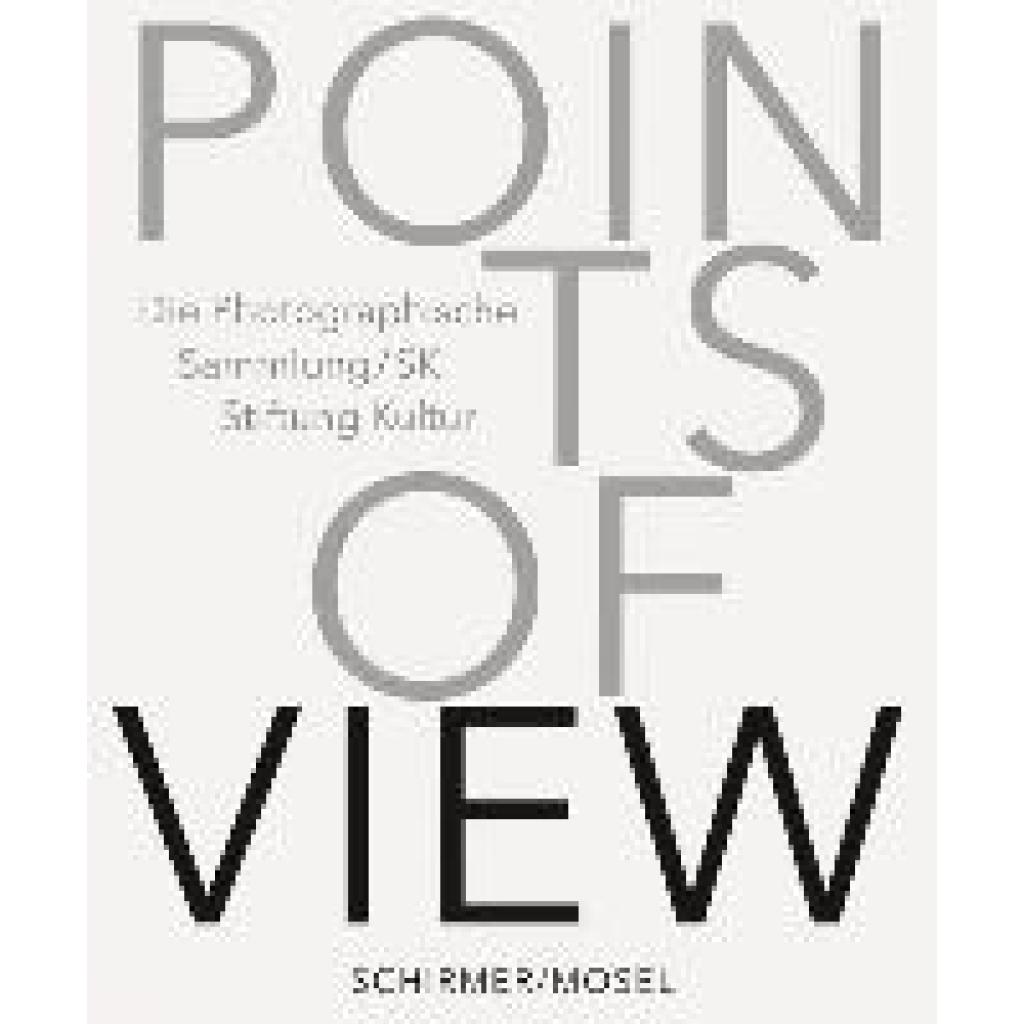
Points of ViewPoints of View , Photographische Konzepte und Sequenzen , Luftversorgung > Auto-Tuning & -Styling , Erscheinungsjahr: 202310, Produktform: Leinen, Seitenzahl/Blattzahl: 360, Abbildungen: Farb- und Duotone-Abbildungen, Keyword: Photographie; Kunst; Photoarchiv, Fachschema: Farbfotografie~Fotografie~Photo~Photographie, Fachkategorie: Kunst: allgemeine Themen, Warengruppe: HC/Fotografie, Fachkategorie: Fotografie, Thema: Verstehen, Text Sprache: eng ger, UNSPSC: 49019900, Warenverzeichnis für die Außenhandelsstatistik: 49019900, Verlag: Schirmer /Mosel Verlag Gm, Verlag: Schirmer /Mosel Verlag Gm, Verlag: Schirmer/Mosel Verlag GmbH, Produktverfügbarkeit: 02, Länge: 253, Breite: 218, Höhe: 44, Gewicht: 2006, Produktform: Gebunden, Genre: Geisteswissenschaften/Kunst/Musik, Genre: Geisteswissenschaften/Kunst/Musik, Katalog: deutschsprachige Titel, Katalog: Gesamtkatalog, Katalog: Internationale Lagertitel, Katalog: Lagerartikel, Book on Demand, ausgew. Medienartikel, Relevanz: 0018, Tendenz: +1, Unterkatalog: AK, Unterkatalog: Bücher, Unterkatalog: Hardcover, Unterkatalog: Lagerartikel,78,00 €*Versand: 0,00 €Sichere Weiterleitung zum Anbieter



-
Was heisst Smart View?
Smart View ist eine Funktion, die es ermöglicht, Inhalte von einem Gerät auf einem anderen anzuzeigen. Dies kann beispielsweise das Streamen von Videos von einem Smartphone auf einen Fernseher sein oder das Spiegeln des Bildschirms eines Laptops auf einem größeren Monitor. Smart View wird häufig in Verbindung mit Smart TVs, Tablets und anderen vernetzten Geräten verwendet. Durch die Nutzung von Smart View können Benutzer Inhalte bequem und drahtlos auf verschiedenen Bildschirmen anzeigen, ohne Kabel oder zusätzliche Geräte verwenden zu müssen. Die Funktion bietet eine einfache Möglichkeit, Inhalte zu teilen und ein nahtloses Multimedia-Erlebnis zu schaffen. **
-
Wo funktioniert Street View?
Wo funktioniert Street View? Street View ist ein Feature von Google Maps, das in vielen Ländern auf der ganzen Welt verfügbar ist. Es ermöglicht Benutzern, 360-Grad-Bilder von Straßen und Sehenswürdigkeiten zu erkunden. Street View ist in den meisten großen Städten und touristischen Destinationen verfügbar, aber auch in ländlichen Gebieten und abgelegenen Orten. Es deckt eine Vielzahl von Ländern auf allen Kontinenten ab, darunter Nordamerika, Europa, Asien, Afrika, Australien und Südamerika. Street View wird kontinuierlich erweitert und aktualisiert, um immer mehr Orte auf der Welt abzudecken. **
-
Wo ist Split View?
"Split View" ist eine Funktion, die es ermöglicht, zwei Apps gleichzeitig auf dem Bildschirm eines iPads anzuzeigen. Um Split View zu aktivieren, müssen Sie zuerst sicherstellen, dass Ihr iPad ein unterstütztes Modell ist und dass es auf dem neuesten Stand ist. Anschließend können Sie Split View aktivieren, indem Sie eine App öffnen und dann vom Bildschirmrand nach innen wischen, um die zweite App hinzuzufügen. Wenn Sie Schwierigkeiten haben, Split View zu finden, können Sie in den Einstellungen Ihres iPads nach der Option suchen oder in der Bedienungsanleitung nachlesen. **
-
Wo ist Smart View?
"Smart View" ist eine Funktion, die es ermöglicht, den Bildschirm eines Geräts auf einem anderen Gerät anzuzeigen, wie z.B. von einem Smartphone auf einen Fernseher. Um Smart View zu finden, müssen Sie je nach Gerät und Betriebssystem unterschiedliche Schritte durchführen. Auf einem Samsung Smartphone finden Sie die Smart View Funktion normalerweise in den Einstellungen unter "Verbindungen" oder "Verbindung und Freigabe". Auf einem Smart TV können Sie die Smart View Funktion in der Regel über die Fernbedienung oder das Menü des Fernsehers aufrufen. Wenn Sie Schwierigkeiten haben, die Smart View Funktion zu finden, können Sie auch in der Bedienungsanleitung Ihres Geräts nachschlagen oder online nach Anleitungen suchen. **

Wie aktiviere ich Smart View?
Um Smart View zu aktivieren, musst du zunächst sicherstellen, dass dein Gerät mit einem kompatiblen Smart TV verbunden ist. Öffne dann die Einstellungen auf deinem Smartphone oder Tablet und suche nach der Option für Smart View oder Screen Mirroring. Aktiviere diese Funktion und wähle das entsprechende Gerät aus, mit dem du dich verbinden möchtest. Bestätige die Verbindung auf beiden Geräten und schon kannst du den Bildschirm deines mobilen Geräts auf dem Smart TV anzeigen. Stelle sicher, dass beide Geräte mit demselben WLAN-Netzwerk verbunden sind, um eine reibungslose Verbindung zu gewährleisten. **
Wie geht Split View iPad?
Split View auf dem iPad ermöglicht es dir, zwei Apps gleichzeitig auf dem Bildschirm anzuzeigen. Um Split View zu aktivieren, öffne zunächst eine App und wische dann von unten nach oben, um das Dock anzuzeigen. Ziehe dann die zweite App aus dem Dock auf den Bildschirm, bis ein vertikaler Trennstrich erscheint. Lasse dann los, um die Apps im Split View anzuzeigen. Du kannst die Größe der Apps anpassen, indem du den Trennstrich nach links oder rechts ziehst. Um Split View zu beenden, ziehe einfach den Trennstrich ganz nach links oder rechts, um eine der Apps zu minimieren. **
Top-Angebote
Produkte zum Begriff View:
-
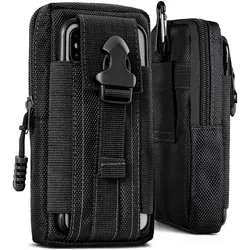
ONEFLOW Survival Case Wiko View Handytasche OutdoorONEFLOW Survival Case für Wiko View – Taktische EDC Handytasche mit Gürtelschlaufe Ideal für Outdoor-Aktivitäten – die wasserfeste und leichte Gürteltasche für dein Smartphone. Das ONEFLOW Survival Case ist die perfekte Handytasche für alle, die viel draußen unterwegs sind. Ausgestattet mit einer Gürtelschlaufe und einem Karabiner, lässt sie sich sicher am Gürtel oder Rucksack befestigen. Das robuste und wasserdichte Material schützt das Wiko View zuverlässig vor Wettereinflüssen, während das geräumige Hauptfach genügend Platz für zusätzliche Gegenstände bietet. Ob beim Wandern, Camping oder Angeln – diese Outdoor-Gürteltasche ist ein praktischer Begleiter. Das Camouflage-Design verleiht der Tasche einen taktischen Look und macht sie zum idealen Accessoire für Abenteuerlustige. Highlights ULTIMATIVER SCHUTZ Das ONEFLOW Survival Case bietet besten Schutz für das Wiko View und ist dabei extrem praktisch – Der perfekte Begleiter bei jeder In- & Outdoor Aktivität. UNIVERSELL EINSETZBAR Ideal zum Wandern, Campen, im Urlaub, beim Sport oder auch auf der Baustelle – Vorder- und Rückseite sind besonders robust und bieten zuverlässigen 360 Grad Rundumschutz. SOFORT GRIFFBEREIT Befestige die Handytasche mithilfe der Gürtelschlaufe an deinem Gurt oder flexibel mit dem Karabiner – So ist das im Etui Smartphone immer schnell und komfortabel zur Hand. VIEL STAURAUM Werkzeug, eine Taschenlampe, Taschenmesser, Geld, EC-Karten, eine Powerbank sowie anderes Zubehör und natürlich das Wiko View – Alles wichtige jederzeit einsatzbereit. EXTREM ROBUST Die EDC Tasche für Wiko View bietet dank Oxford Nylon stoßfesten Handyschutz – Stylisch, praktisch und extra widerstandsfähig – Die ultimative Handy Schutzhülle. Das Survival Case von ONEFLOW – mit Karabiner oder am Gürtel befestigt – das ideale Geschenk für zahlreiche Outdoor-Aktivitäten, Arbeit oder Heim- und Handwerken.29,74 €*Versand: 0,00 €Sichere Weiterleitung zum Anbieter
-
Points of ViewPoints of View , Photographische Konzepte und Sequenzen , Luftversorgung > Auto-Tuning & -Styling , Erscheinungsjahr: 202310, Produktform: Leinen, Seitenzahl/Blattzahl: 360, Abbildungen: Farb- und Duotone-Abbildungen, Keyword: Photographie; Kunst; Photoarchiv, Fachschema: Farbfotografie~Fotografie~Photo~Photographie, Fachkategorie: Kunst: allgemeine Themen, Warengruppe: HC/Fotografie, Fachkategorie: Fotografie, Thema: Verstehen, Text Sprache: eng ger, UNSPSC: 49019900, Warenverzeichnis für die Außenhandelsstatistik: 49019900, Verlag: Schirmer /Mosel Verlag Gm, Verlag: Schirmer /Mosel Verlag Gm, Verlag: Schirmer/Mosel Verlag GmbH, Produktverfügbarkeit: 02, Länge: 253, Breite: 218, Höhe: 44, Gewicht: 2006, Produktform: Gebunden, Genre: Geisteswissenschaften/Kunst/Musik, Genre: Geisteswissenschaften/Kunst/Musik, Katalog: deutschsprachige Titel, Katalog: Gesamtkatalog, Katalog: Internationale Lagertitel, Katalog: Lagerartikel, Book on Demand, ausgew. Medienartikel, Relevanz: 0018, Tendenz: +1, Unterkatalog: AK, Unterkatalog: Bücher, Unterkatalog: Hardcover, Unterkatalog: Lagerartikel,78,00 €*Versand: 0,00 €Sichere Weiterleitung zum Anbieter
-
Heißt es "der View" oder "die View"?
Es heißt "der View". Das Wort "View" ist im Deutschen männlich, daher wird der bestimmte Artikel "der" verwendet. **
-
Was ist Smart View?
Was ist Smart View? Smart View ist eine Funktion, die es Benutzern ermöglicht, verschiedene Geräte wie Smartphones, Tablets oder Laptops mit einem Fernseher oder einem anderen Bildschirm zu verbinden. Mit Smart View können Benutzer Inhalte wie Videos, Fotos oder Präsentationen von ihren Geräten auf einem größeren Bildschirm anzeigen. Diese Funktion ist besonders nützlich für Präsentationen, gemeinsames Ansehen von Medien oder einfach nur um Inhalte auf einem größeren Bildschirm zu genießen. Smart View bietet eine bequeme Möglichkeit, verschiedene Geräte miteinander zu verbinden und Inhalte gemeinsam zu nutzen. **
-
Was heisst Smart View?
Smart View ist eine Funktion, die es ermöglicht, Inhalte von einem Gerät auf einem anderen anzuzeigen. Dies kann beispielsweise das Streamen von Videos von einem Smartphone auf einen Fernseher sein oder das Spiegeln des Bildschirms eines Laptops auf einem größeren Monitor. Smart View wird häufig in Verbindung mit Smart TVs, Tablets und anderen vernetzten Geräten verwendet. Durch die Nutzung von Smart View können Benutzer Inhalte bequem und drahtlos auf verschiedenen Bildschirmen anzeigen, ohne Kabel oder zusätzliche Geräte verwenden zu müssen. Die Funktion bietet eine einfache Möglichkeit, Inhalte zu teilen und ein nahtloses Multimedia-Erlebnis zu schaffen. **
-
Wo funktioniert Street View?
Wo funktioniert Street View? Street View ist ein Feature von Google Maps, das in vielen Ländern auf der ganzen Welt verfügbar ist. Es ermöglicht Benutzern, 360-Grad-Bilder von Straßen und Sehenswürdigkeiten zu erkunden. Street View ist in den meisten großen Städten und touristischen Destinationen verfügbar, aber auch in ländlichen Gebieten und abgelegenen Orten. Es deckt eine Vielzahl von Ländern auf allen Kontinenten ab, darunter Nordamerika, Europa, Asien, Afrika, Australien und Südamerika. Street View wird kontinuierlich erweitert und aktualisiert, um immer mehr Orte auf der Welt abzudecken. **
Ähnliche Suchbegriffe für View
-
Faro Outdoor Wandleuchte VIEW E27, IP54, dunkelgrau FAR-71519Farbe: dunkelgrau Größe: L/ B/ H/ T: 29/9.5/10/9.5 cm Material: Kunststoff Material: Polycarbonat (PC) Gewicht: 0,34 kg Produktart: Außenwandleuchte Leuchtentyp: Wandleuchte Einsatzraum: Für den Außenbereich geeignet Einsatzbereich: Wand Sockelbezeichnung des Leuchtmittels: E27 Betriebsspannung: 100-240 Dimmbar: nein Netzfrequenz: 50/60 Hz Anzahl Leuchtmittel: 1 Maximale Lampenwattage: 15 Schutzklasse: 2 IP-Schutzart: IP54 Energieeffizienz-Klasse: F Artikelnummer: FAR-71519 Marke: FARO BARCELONA Hersteller: Faro58,73 €*Versand: 5,95 €Sichere Weiterleitung zum Anbieter
-
Wo ist Split View?
"Split View" ist eine Funktion, die es ermöglicht, zwei Apps gleichzeitig auf dem Bildschirm eines iPads anzuzeigen. Um Split View zu aktivieren, müssen Sie zuerst sicherstellen, dass Ihr iPad ein unterstütztes Modell ist und dass es auf dem neuesten Stand ist. Anschließend können Sie Split View aktivieren, indem Sie eine App öffnen und dann vom Bildschirmrand nach innen wischen, um die zweite App hinzuzufügen. Wenn Sie Schwierigkeiten haben, Split View zu finden, können Sie in den Einstellungen Ihres iPads nach der Option suchen oder in der Bedienungsanleitung nachlesen. **
-
Wo ist Smart View?
"Smart View" ist eine Funktion, die es ermöglicht, den Bildschirm eines Geräts auf einem anderen Gerät anzuzeigen, wie z.B. von einem Smartphone auf einen Fernseher. Um Smart View zu finden, müssen Sie je nach Gerät und Betriebssystem unterschiedliche Schritte durchführen. Auf einem Samsung Smartphone finden Sie die Smart View Funktion normalerweise in den Einstellungen unter "Verbindungen" oder "Verbindung und Freigabe". Auf einem Smart TV können Sie die Smart View Funktion in der Regel über die Fernbedienung oder das Menü des Fernsehers aufrufen. Wenn Sie Schwierigkeiten haben, die Smart View Funktion zu finden, können Sie auch in der Bedienungsanleitung Ihres Geräts nachschlagen oder online nach Anleitungen suchen. **
-
Wie aktiviere ich Smart View?
Um Smart View zu aktivieren, musst du zunächst sicherstellen, dass dein Gerät mit einem kompatiblen Smart TV verbunden ist. Öffne dann die Einstellungen auf deinem Smartphone oder Tablet und suche nach der Option für Smart View oder Screen Mirroring. Aktiviere diese Funktion und wähle das entsprechende Gerät aus, mit dem du dich verbinden möchtest. Bestätige die Verbindung auf beiden Geräten und schon kannst du den Bildschirm deines mobilen Geräts auf dem Smart TV anzeigen. Stelle sicher, dass beide Geräte mit demselben WLAN-Netzwerk verbunden sind, um eine reibungslose Verbindung zu gewährleisten. **
-
Wie geht Split View iPad?
Split View auf dem iPad ermöglicht es dir, zwei Apps gleichzeitig auf dem Bildschirm anzuzeigen. Um Split View zu aktivieren, öffne zunächst eine App und wische dann von unten nach oben, um das Dock anzuzeigen. Ziehe dann die zweite App aus dem Dock auf den Bildschirm, bis ein vertikaler Trennstrich erscheint. Lasse dann los, um die Apps im Split View anzuzeigen. Du kannst die Größe der Apps anpassen, indem du den Trennstrich nach links oder rechts ziehst. Um Split View zu beenden, ziehe einfach den Trennstrich ganz nach links oder rechts, um eine der Apps zu minimieren. **
* Alle Preise verstehen sich inklusive der gesetzlichen Mehrwertsteuer und ggf. zuzüglich Versandkosten. Die Angebotsinformationen basieren auf den Angaben des jeweiligen Shops und werden über automatisierte Prozesse aktualisiert. Eine Aktualisierung in Echtzeit findet nicht statt, so dass es im Einzelfall zu Abweichungen kommen kann. ** Hinweis: Teile dieses Inhalts wurden von KI erstellt.